BT Yönetişim ve Kurumsal Mimari

Bloguma hoş geldiniz umarım benim yazarken keyif aldığım kadar sizde okurken alırsınız.  Burada başlıca kurumsal mimari, BT yönetişimi ve bulut bilişim üzerine olan tecrübelerimi paylaşacağım.

Azure Endpoint’lerini Powershell Yardımıyla Nasıl Listelerim

Eğer Azure’da bir adet VM yaratıp, dashboard’una girerseniz “endpoint” denilen bir sekme dikkatinizi çekecektir. Basit bir şekilde acıkmak gerekirse endpoint Azure’da bulunan bir VM veya servisin dünyaya açıldığı nokta yani porttur. Bir VM üzerinde her hangi bir servis yarattığınız zaman bu servis ait olduğu network içerisinde veya S2S VPN ile bağlı bulunduğu yerdeki diğer sunucular tarafından rahatlıkla erişilebilir ama dış dünya ile iletişime geçemez bunun için bir endpoint tanımlamamız ve bu endpoint’in dış dünyada ile konuşacağı portuda belirtmemiz gerekmektedir.

Continue reading

vApp Nedir ve Nasıl Kullanılır

Bu yazıda vApp’den bahsetmek istiyorum.vApp genellikle Vmware kullanan arkadaşlar tarafından yanlış anlaşılan veya etkili bir şekilde kullanılmadığını gördüğüm bir özellik. Peki bu vApp nedir, neden kullanılır ve nasıl kullanırız sorularını bu yazımda tartışmak istiyorum. vApp bir veya birden fazla VM’i içerisinde barındıran mantıksal bir konteyner. En başta yine bir vmware özelliği olan resource pool gibi gözükse de ek özelliklere de sahiptir. Bu özellikleri şu şekilde sıralayabilirim.

Continue reading

ESXI’da Backgroup Jobları Kill Etmek

Bu yazıma başlarken benim daha önceden bir kaç kere başıma gelmiş bir olaydan bahsetmek istiyorum, vCenter yardımıyla VM’leri migrate yaparken bir anda fark ettim ki bir VM’i yanlış Datastore’a veya host’a migrate ediyormuşum.Tabii hemen task’i iptal ediyorum ve doğru yere taşımak için tekrar migrate işlemini başlatmak istiyorum ama vCenter bir hata veriyor ve zaten VM’in üzerinde bir task olduğunu bu sebepten dolayı işlem yapamadığını söylüyor. Bunun sebebi siz vCenter üzerinde işlemi iptal etseniz bile ESXI hala devam işlemi devam ettirmeye çalışıyor.

Continue reading

Powershell ile Azure yönetimi

Eğer benim gibi her şeyi script haline getirmeyi seviyorsanız, Azure’u Powershell ile yönetmek isteyebilirsiniz. Bunun size birçok artısı olacaktır; özellikle yeni bir VM yaratırken birçok ayarı tekrar panelden girmek yerine script içerisinde ön tanımlı olarak ayarlayabilir hatta panelin size izin vermediği birçok özelliği kullanabilirsiniz(Örnek: Rastgele ip atanması yerine sizin istediğiniz bir ip’nin atanması gibi)

İlk önce yapmamız gereken Azure’un Powershell modülünü yüklememizdir. Bunun için http://go.microsoft.com/fwlink/p/?linkid=320376&clcid=0x41f adresinden bu modülü indirebilirsiniz. Modülün kurulumu oldukça basit sadece yönergeleri takip edin ve işlemleri bitirmesini bekleyin. Daha sonra “Başlat” menüsünden “Windows Azure Powershell” yazılımını başlatarak modüllerin yüklenip yüklenmediğini görelim.

Continue reading

vCenter ile scheduled task oluşturmak

Hepimiz gündelik olarak bazı işlerimizi otomatikleştiyoruz,eğer küçük bir ortamınız varsa veya orchestrator kullanmıyorsanız tek çaremiz scheculed tasks’dır(Linux/Unix adminleri için crontab veya at). Peki ESXI içerisinde nasıl Scheculed task yaratabilir ve kullanabiliriz.

Scheculed task’ın yaratılabilmesi ve çalışabilmesi için kurulu bir vCenter’a ihtiyaç duymaktasınız.

  • Vcenter’ın Web arayüzüne giriş yapın ve Scheculed task yaratmak istediğiniz VM’i secin.
  • Sağdaki panelin üst kısmında bulunan “Manage” sekmesine tıklayın


sched1


  • Yeni gelen sekmelerden Scheduled Tasks’ı secin ve gelen ekrandan “Schedule New Task” seçeneğine tıklayın

sched2


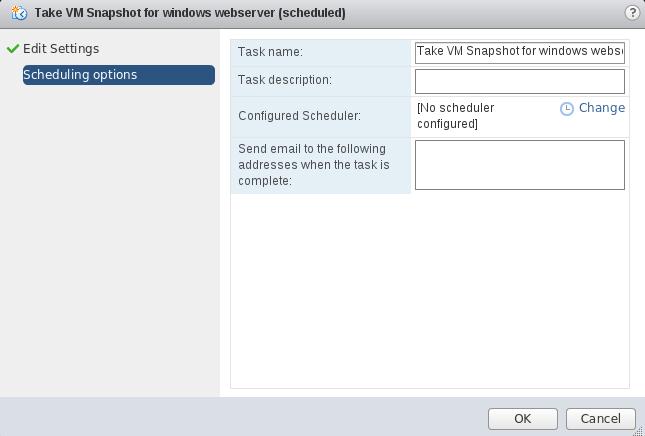
Gördüğünüz üzere bir çok temel işlemi buradan yerine getirebiliriz. Örnek için bir adet görev oluşturalım(Ben snapshot’ı seçtim her görevin seçenekleri birbirinden farklı olsada zamanlama kısmı aynı).
sched3


Scheduling options kısmında 2 önemli nokta vardır biri “Configured Scheduler” kısmında ki zamanlama ki bunu “Change” üzerine tıklayarak ayarlayabiliriz. Öbürüde “Send email to” ile başlayan kısımdır ki buda adından anlaşılacağı üzere aslında işlem bittikten sonra işlemin bittiğine dair epostayla bildirilmesine yarar.

  • Şimdi zamanlamayı ayarlamak için “Change” üzerine tıklayalım.

sched4


Seçenekleri hızla açıklamam gerekirse.

  • “Run this action now” yarattığınız görevi hemen çalıştırır. 
  • “Run this action after startup” Vm başladıktan belli bir süre sonra görevi çalıştırır bu özellikle OS boot olduktan sonra kaynakların değiştirilmesi için idealdir.
  • “Schedule this action to run later” görevi bir kereye mahsuz ilgili tarih ve saatte çalıştırır
  • “Setup a recurring schedule for this action” yukarıda ki seçeneğin aksine görev belirli aralıklarla tekrar ve tekrar çalışır.

Yazımı bitirmeden son bir noktaya değinmek istiyorum. Vmware kendi manuel’inde aynı saatte aynı VM’i etkileyecek birden fazla görev oluşturmanızı önermemektedir.

Hepinize iyi çalışmalar dilerim.