Vmware

ESXI’da Backgroup Jobları Kill Etmek

Bu yazıma başlarken benim daha önceden bir kaç kere başıma gelmiş bir olaydan bahsetmek istiyorum, vCenter yardımıyla VM’leri migrate yaparken bir anda fark ettim ki bir VM’i yanlış Datastore’a veya host’a migrate ediyormuşum.Tabii hemen task’i iptal ediyorum ve doğru yere taşımak için tekrar migrate işlemini başlatmak istiyorum ama vCenter bir hata veriyor ve zaten VM’in üzerinde bir task olduğunu bu sebepten dolayı işlem yapamadığını söylüyor. Bunun sebebi siz vCenter üzerinde işlemi iptal etseniz bile ESXI hala devam işlemi devam ettirmeye çalışıyor.

Continue reading

vCenter ile scheduled task oluşturmak

Hepimiz gündelik olarak bazı işlerimizi otomatikleştiyoruz,eğer küçük bir ortamınız varsa veya orchestrator kullanmıyorsanız tek çaremiz scheculed tasks’dır(Linux/Unix adminleri için crontab veya at). Peki ESXI içerisinde nasıl Scheculed task yaratabilir ve kullanabiliriz.

Scheculed task’ın yaratılabilmesi ve çalışabilmesi için kurulu bir vCenter’a ihtiyaç duymaktasınız.

  • Vcenter’ın Web arayüzüne giriş yapın ve Scheculed task yaratmak istediğiniz VM’i secin.
  • Sağdaki panelin üst kısmında bulunan “Manage” sekmesine tıklayın


sched1


  • Yeni gelen sekmelerden Scheduled Tasks’ı secin ve gelen ekrandan “Schedule New Task” seçeneğine tıklayın

sched2


Gördüğünüz üzere bir çok temel işlemi buradan yerine getirebiliriz. Örnek için bir adet görev oluşturalım(Ben snapshot’ı seçtim her görevin seçenekleri birbirinden farklı olsada zamanlama kısmı aynı).
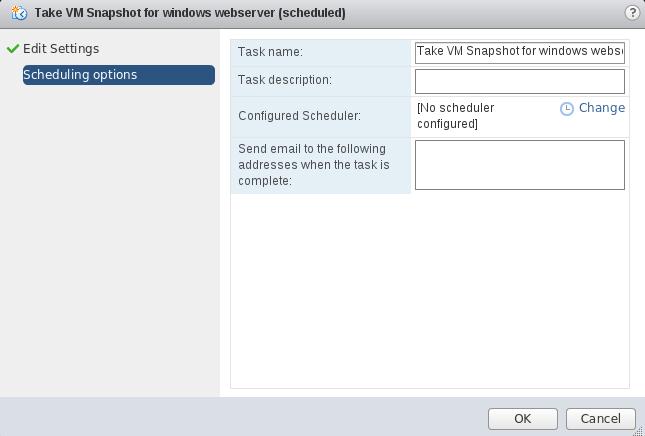
sched3


Scheduling options kısmında 2 önemli nokta vardır biri “Configured Scheduler” kısmında ki zamanlama ki bunu “Change” üzerine tıklayarak ayarlayabiliriz. Öbürüde “Send email to” ile başlayan kısımdır ki buda adından anlaşılacağı üzere aslında işlem bittikten sonra işlemin bittiğine dair epostayla bildirilmesine yarar.

  • Şimdi zamanlamayı ayarlamak için “Change” üzerine tıklayalım.

sched4


Seçenekleri hızla açıklamam gerekirse.

  • “Run this action now” yarattığınız görevi hemen çalıştırır. 
  • “Run this action after startup” Vm başladıktan belli bir süre sonra görevi çalıştırır bu özellikle OS boot olduktan sonra kaynakların değiştirilmesi için idealdir.
  • “Schedule this action to run later” görevi bir kereye mahsuz ilgili tarih ve saatte çalıştırır
  • “Setup a recurring schedule for this action” yukarıda ki seçeneğin aksine görev belirli aralıklarla tekrar ve tekrar çalışır.

Yazımı bitirmeden son bir noktaya değinmek istiyorum. Vmware kendi manuel’inde aynı saatte aynı VM’i etkileyecek birden fazla görev oluşturmanızı önermemektedir.

Hepinize iyi çalışmalar dilerim.

Vmware VM Console Bağlantısını Limitleme

Kalabalık bir ekiple çalışıyorsanız, aynı anda birden fazla kişi aynı VM’in konsoluna ulaşıp işlem yapmaya çalışması veya yapılan işlemleri izlemesi olağan bir durumdur. Tabii bazı durumlarda sistem yöneticisi konsola yapılan bağlantı sayısını sınırlamak isteyebilir. Unutmayın açılan her konsol çok azda olsa Vmware üzerinde bir baskı yaratır. Aynı zaman da Vmware’in yayınladığı “Hardening Guide” içerisinde konsol sayısının limitlenmesi önerilir.

Not: Bu ayarın yapılabilmesi için VM’in kapalı olması gerekmektedir.

  • Vm’e sağ tıklayın ve “Edit Settings” seçeneğini seçin
  • Yukarıda ki tablardan “Options” seçeneğini seçin
  • Gelen listede “Advence” altında bulunan “General” seçeneğine tıkladığınızda sağ tarafta ki panelde “Configuration Parameters” belirecektir.makssnapshot-1
  • Buradan vmx değerlerini değiştirebilirsiniz. Değiştirmemiz gereken parametre ” RemoteDisplay.maxConnections “. Bu sayıyı bir veya istediğiniz sayı yapabilirsiniz.

Powershell ve PowerCLI İçerisinde Şifre Saklamak

Eğer orchestrator(system center veya vmware) kullanıyorsanız mutlaka bir çok işinizi otomatikleştirmek için script yazmanız gerekmiştir. Doğal olarak bir çok scriptin çalışması için uzakta ki bir sunucuya giriş yapması gerekmektedir ve bunun için gerekli bilgileri script içerisinde kullanmamız gerekiyor. Powershell ve PowerCLI şifrelerin saklanması ve tekrar tekrar kullanılması için yöntemler sunmaktadırlar.

Uyarı: Her iki yöntemde gerçek anlamda bir koruma sağlamamakta, şifrelerin saklandığı dosyaya erişebilirse şifrelerinizi .

Continue reading

Maksimum Snapshot Sayısı

Snapshot’lar hakkında yazımı okuduysanız çok sayıda snapshot almanın performans üzerine etkisini okumuşsunuzdur. Bu sebepten dolayı bazı işgüzar veya bu konudan habersiz arkadaşların aşırı sayıda snapshot almanızı engellemek isteyebileceğinizi düşündüm ve bu yazıyı hazırladım.

Vmware’in ön tanımlı olarak snapshot sayısı 32’idir ama bu sayı isteğe bağlı olarak azaltılabilir veya çoğaltılabilir(neden?)

vSphere Client’ınızı kullanarak öncelikle vCenter veya host’unuza bağlanın.

Değişiklik yapmak istediğiniz Vm’in mutlaka kapalı durumda olması gerekmektedir bu sebepten dolayı kapalı duruma getiriniz.

Sağ tıklayıp edit settings->Options yaptığınız zaman aşağıda ki gibi bir ekranla karşılaşacaksınız.

makssnapshot-1

Bu ekran görüntüsünde göstermiş olduğum “Configuration Parameters’a” basarsanız. Vm’in vmx dosyasını düzenlemeniz için parametreler sıralanacaktır. Eğer gelen parametre listesinde neyin ne işe yaradığını bilmiyorsanız değerlerle oynamanızı tavsiye etmem. Listede snapshot.maxSnapshots = “x” şekilde bir satır varsa “x” yerine istediğiniz maksimum snapshot sayısını yazabilirsiniz. Eğer böyle bir satır yoksa “Add row’a” basarak ekleyebilirsiniz.